Lage
Wir müssen regelmäßig denselbe Ressource anlegen und dabei sicher gehen, dass alle Ressourcen bis auf ein paar Parameter identisch konfiguriert sind.Auftrag
Erstellen Sie einen Datenträger zum testen und exportieren die diesen als ARM Vorlage. Danach legen Sie diesen Typ Datenträger per Vorlage erneut an.Durchführung
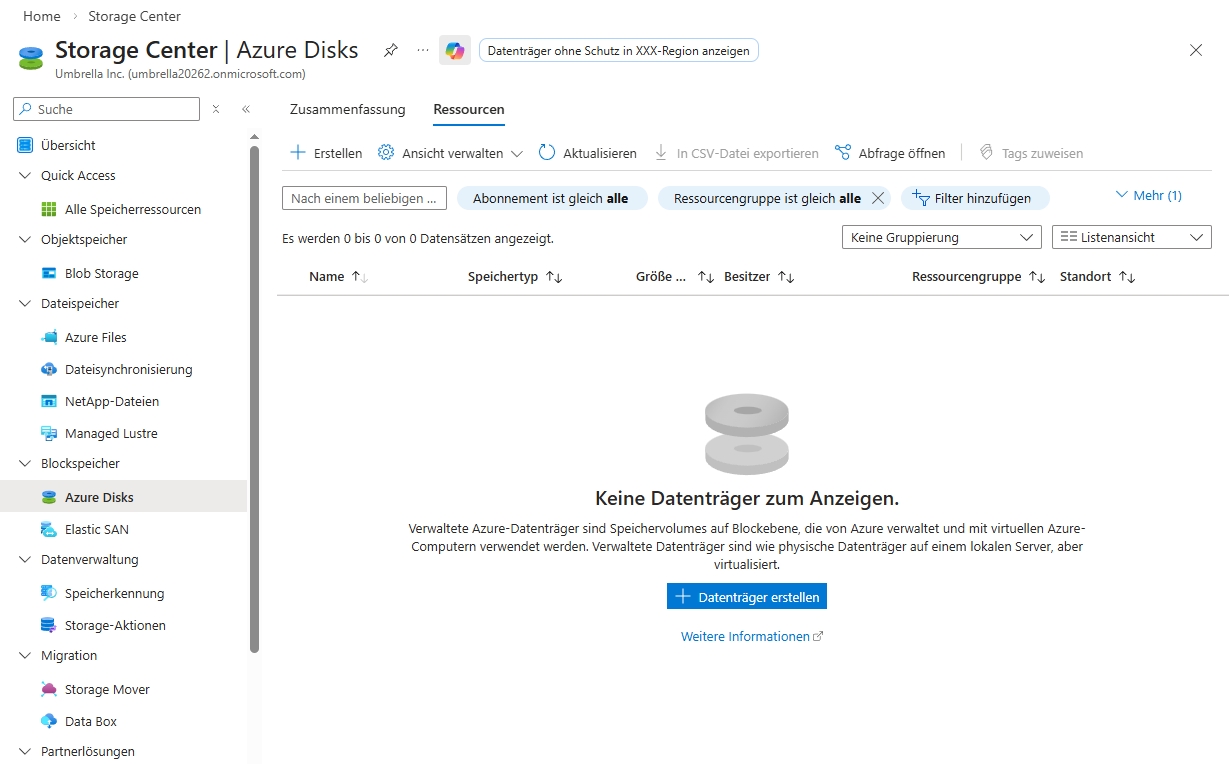
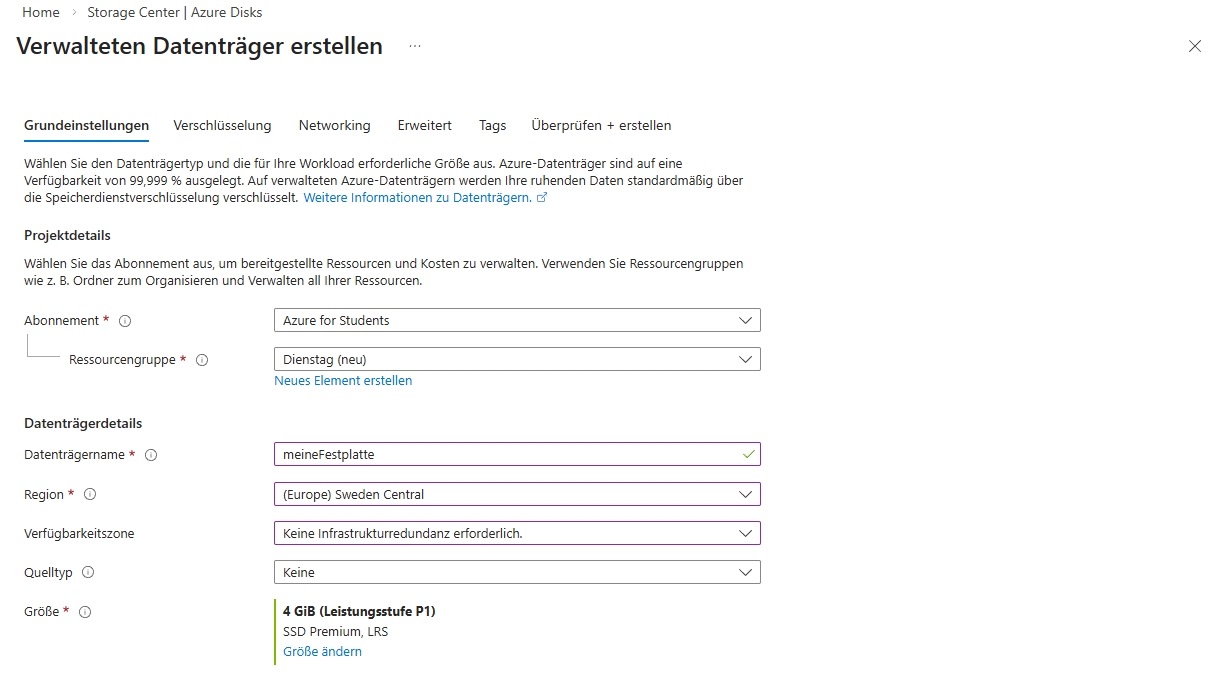
- Suchen Sie im Azure-Portel nach Datenträger und klicken Sie auf Erstellen.
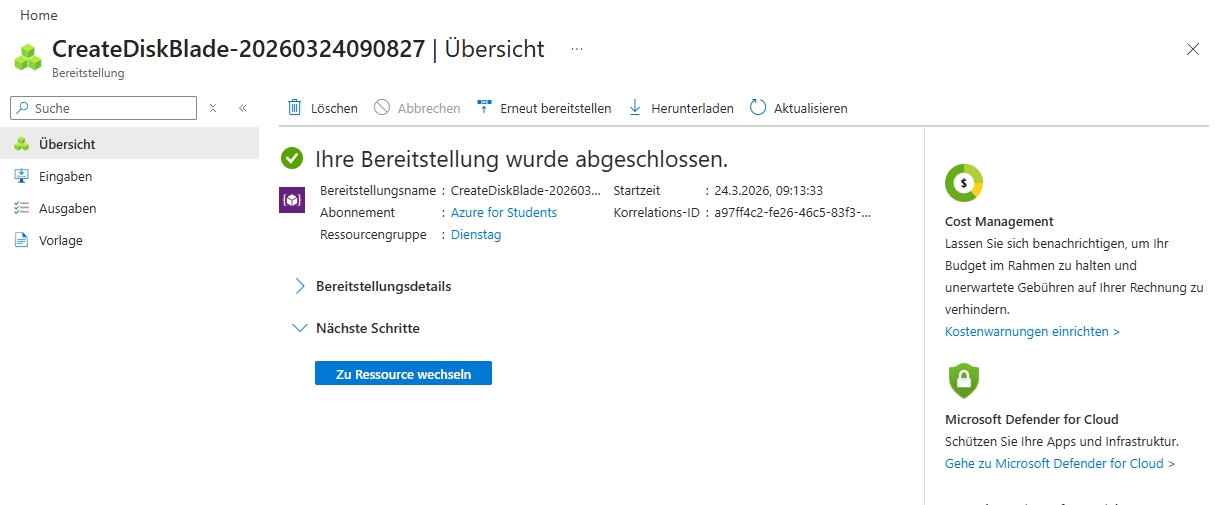
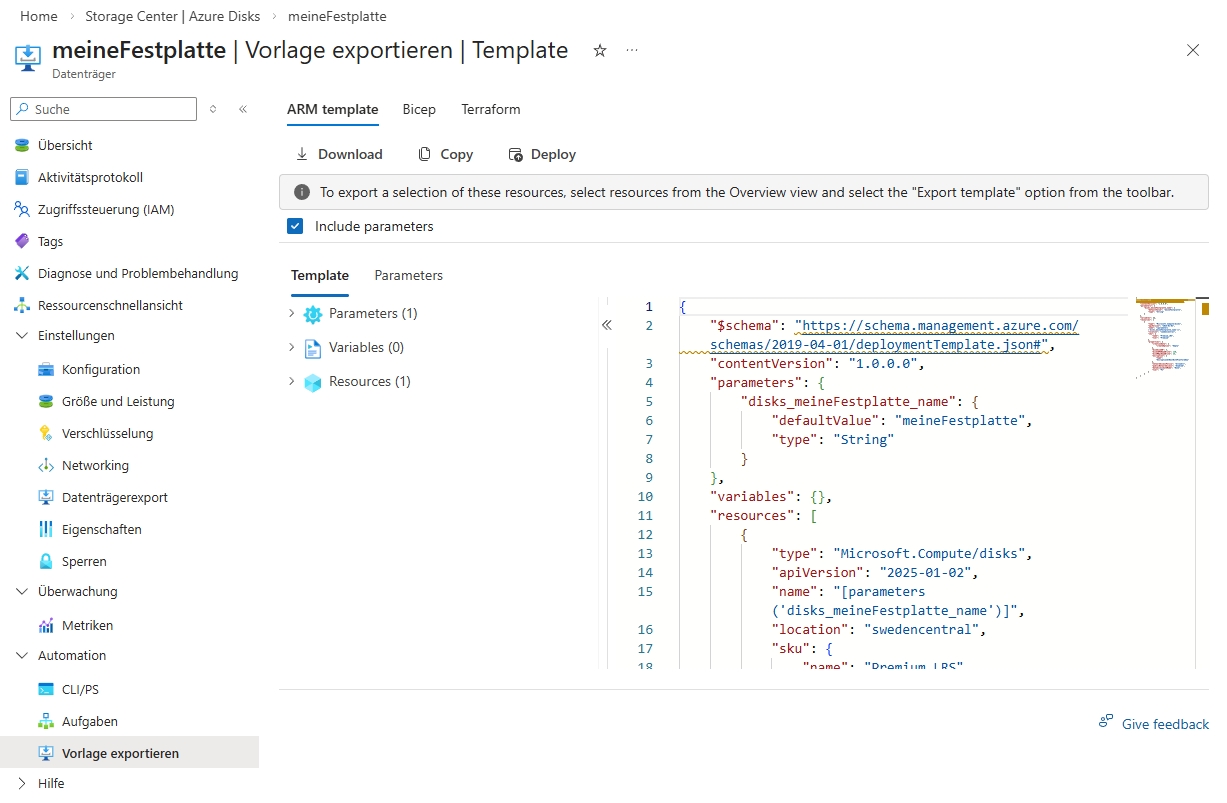
Hier sind nur die Grundeinstellungen interessant. Definieren Sie einen Ressourcengruppe, einen Namen und eine Region. Wählen Sie am besten eine kleine Festplattengröße aus. - Nach dem Ertellen wechseln Sie zu der Ressource und gehen Sie im linken Menü auf "Automation / Vorlage exportieren".
Hier können Sie oben auf "Download" gehen. Es wird eine .json-Datei herunter geladen. Alternativ können Sie auch dem rechten Fenster per Zwischenablage heraus kopieren und in eine Datei speichern. - Suchen Sie im Azure-Portal nach "Benutzerdefinierte Vorlage bereitstellen".
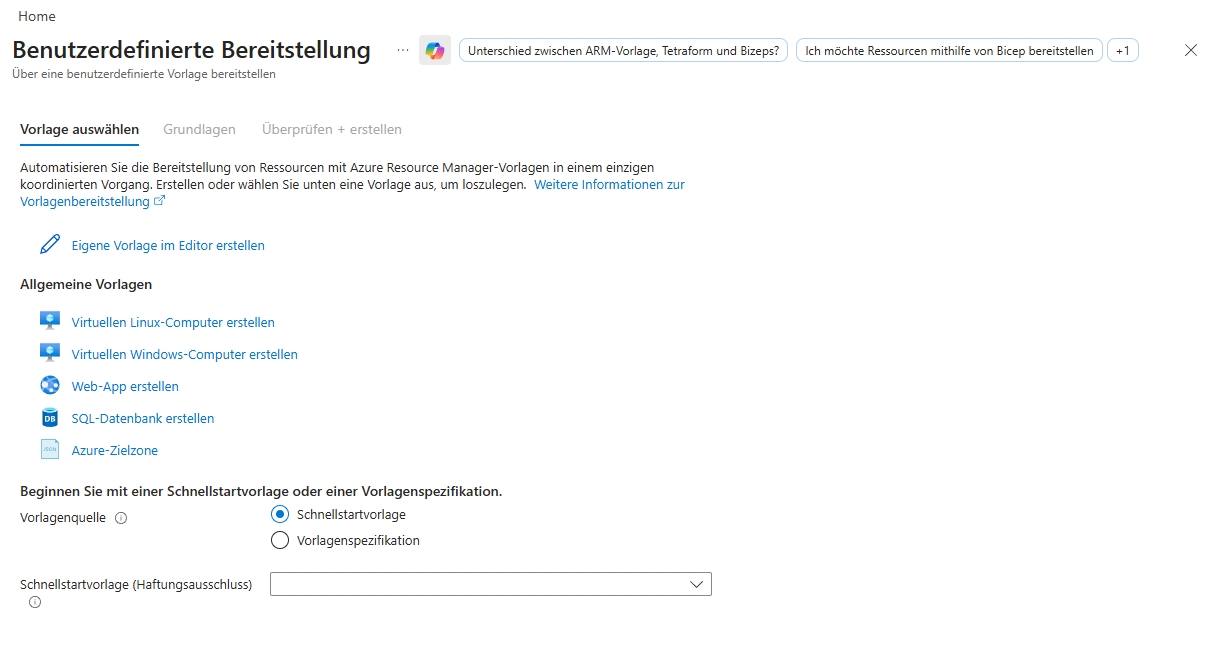
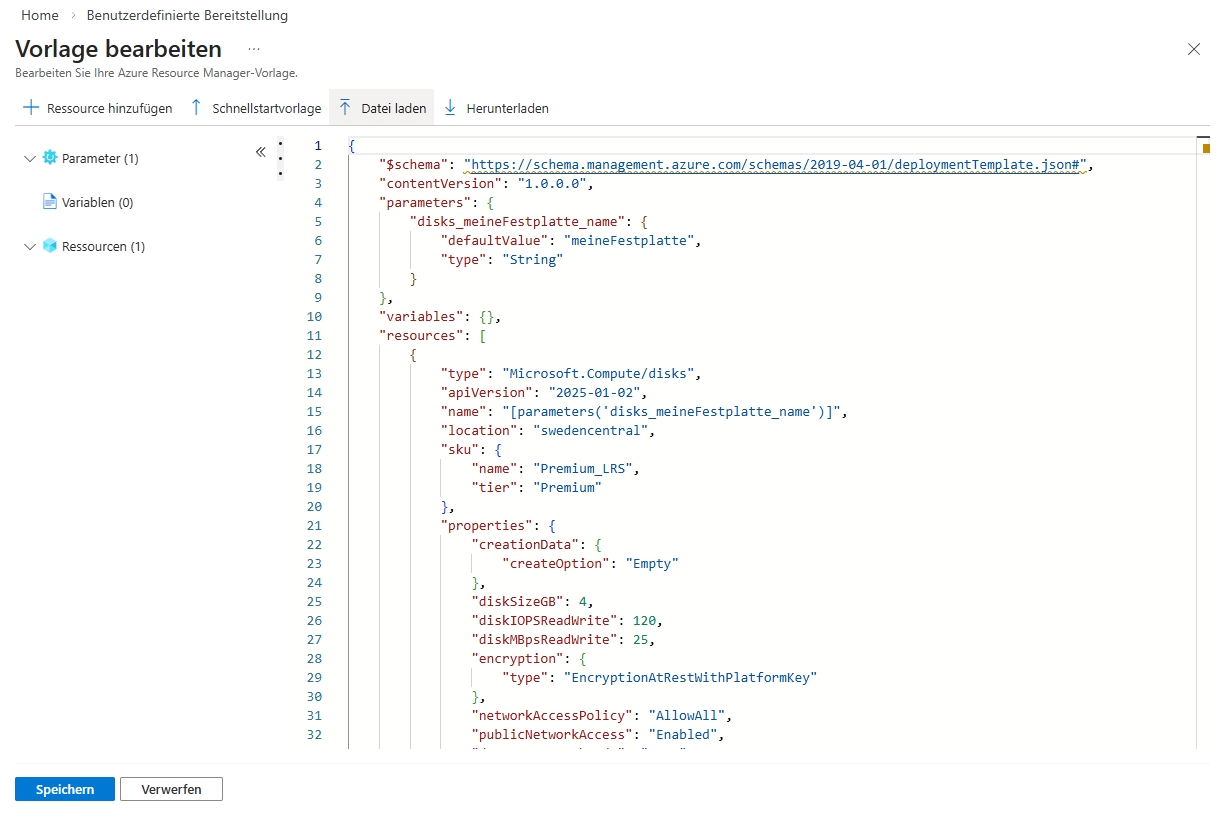
Dort klicken Sie auf "Eigene Vorlage im Editor erstellen". - Klicken Sie dann auf "Datei laden" und wählen die eben exportiere und heruntergeladene .json-Datei aus.
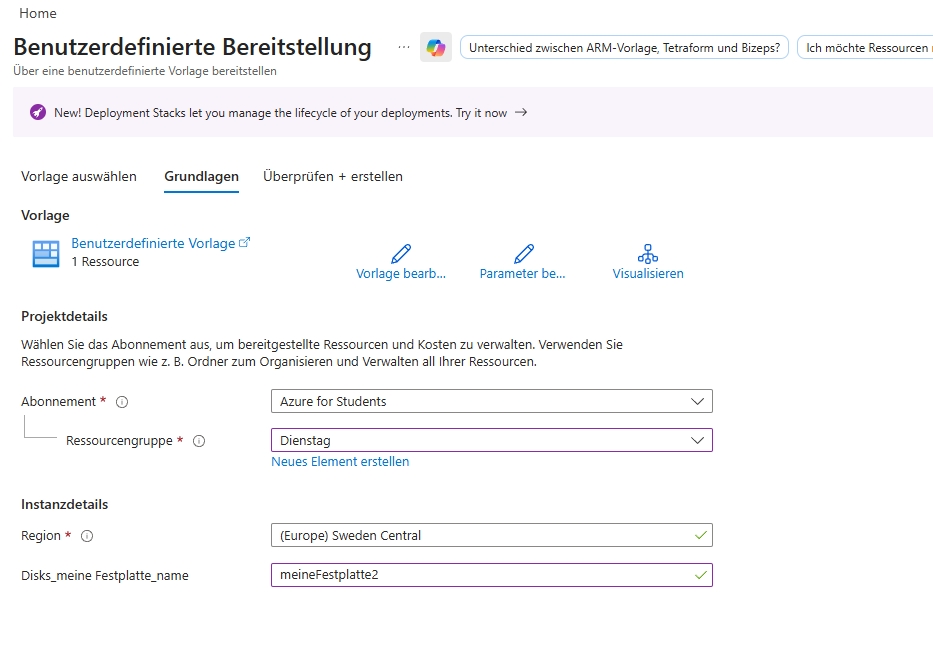
Der Inhalt wird nun im Code-Fenster angezeigt. Klicken Sie speichern. - Nun müssen Sie nur noch die Ressourcengruppe und einen Namen für die Festplatte eingeben. Danach wird diese Ressource angelegt.
Tipps