Lage
Wir wollen in der Cloudshell durch Befehle die Resourcen aus der ARM-Vorlage anlegen.
Auftrag
Erstellen Sie die Resource aus der Vorlage per Befehl.
Durchführung
- Laden Sie das Template herunten.
- Gehen Sie im Azure-Portel auf das Icon Cloud Shell in der blauen Leiste rechts neben dem Copilot-Button.
- Laden Sie die Template-Datei in die Cloudshell hoch.
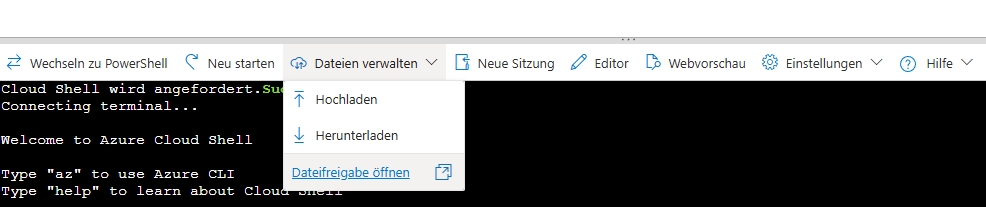
Benennen Sie die Datei mit dem Kommando mv in template.json um.
-
Legen Sie eine Resourcegruppe an. Dafür können Sie folgendes Kommando nehmen. myResGroup kann natürlich auch anders heissen.
az group create --name myResGroup --location swedencentral
- Jetzt gibt es verschiedene Möglichkeiten die Resource aus der Vorlage anzulegen:
Variante A: mit Default-Werten
az deployment group create --resource-group myResGroup --template-file template.json
Variante B: mit expliziten Werten
az deployment group create --resource-group myResGroup --template-file template.json --parameters meinfestplattename=meineDisk meinregion=francecentral
Variante C: mit Werten aus einer extra Datei
Laden Sie die Parameter-Datei herunter und als Datei in die Cloudshell.
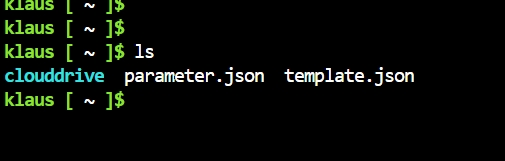
Mit dem Kommando ls müssten Sie nun beide Dateien im aktuellen Verzeichnis der Cloudshell haben.
az deployment group create --resource-group myResGroup --template-file template.json --parameters @parameters.json