Lage
Ein oder mehrere Windows VMs sollen auf dieselben Dateien zugreifen können, um dieselbe Datenbasis zu haben.Auftrag
Erstellen Sie ein oder zwei Windows VMs und binden eine Dateifreigabe mit Azure Files als Laufwerk Z in diese ein.Durchführung
- Erstellen Sie ein oder zwei Windows VMs.
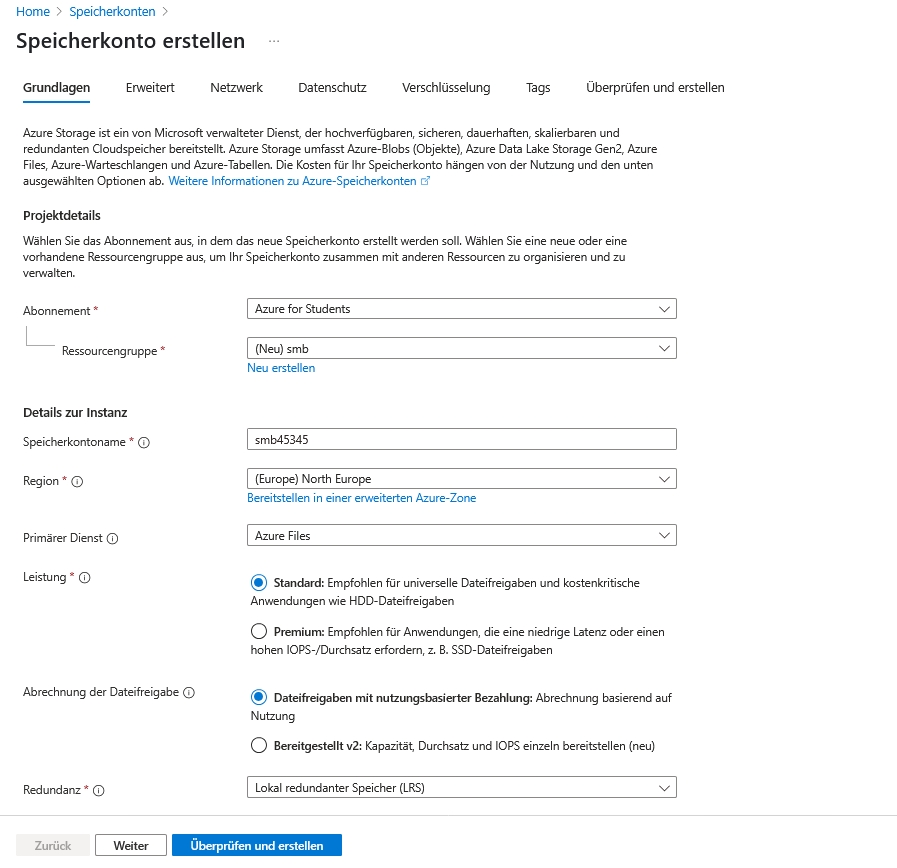
- Erstellen Sie ein neues Speicherkonto mit dem Primären Dienst "Azure Files" in der Leistung "Standart" und in der Abrechnung "Dateifreigaben mit nutzungsbasierter Bezahlung". LRS als Redundanz reicht für den Test.
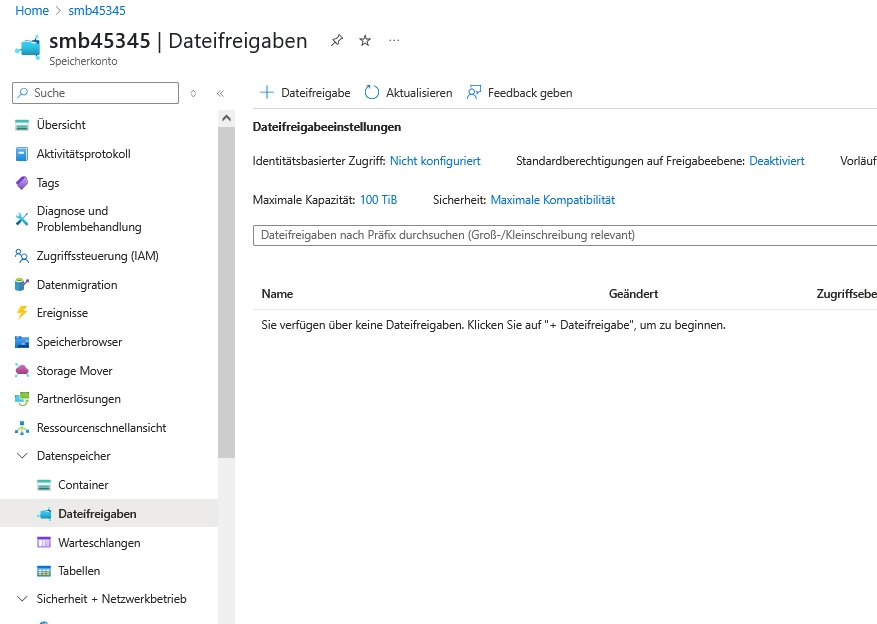
- Nach dem Wechseln in das Speicherkonto erstellen Sie eine neue Dateifreigabe. Als Zugriffsebene ist "Heiß" ok.
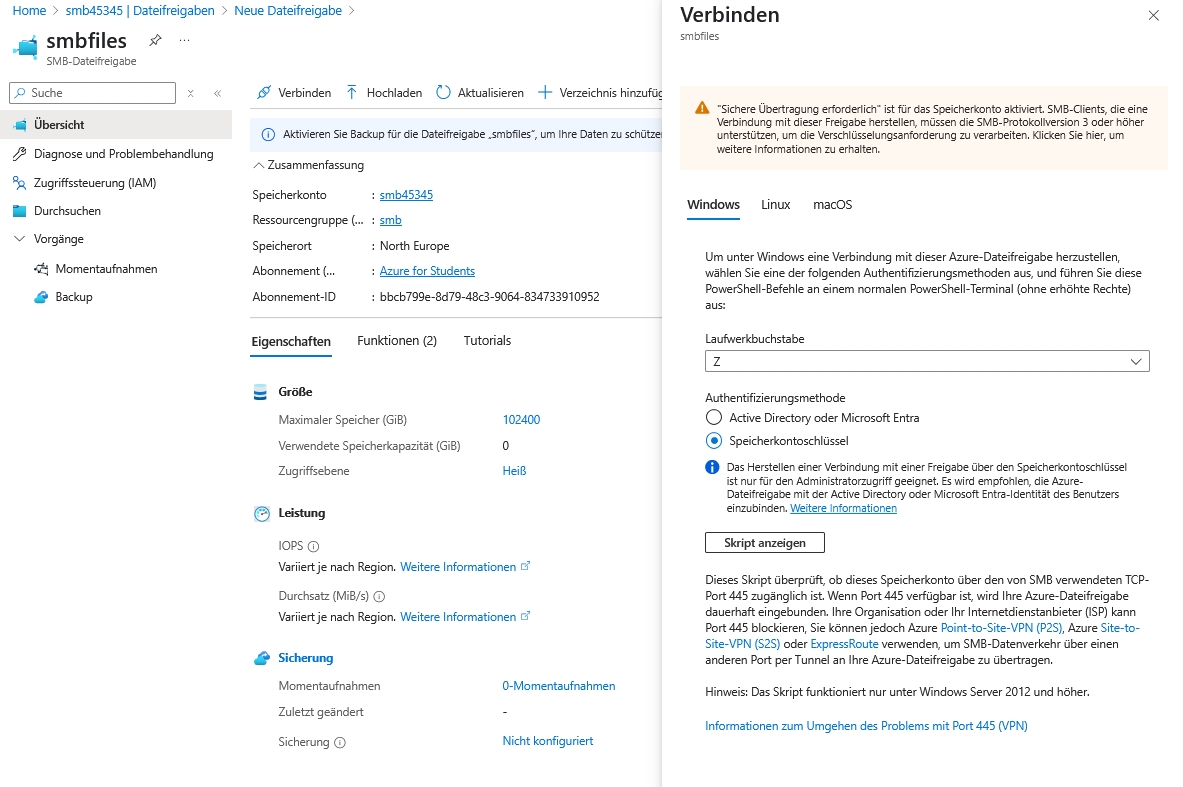
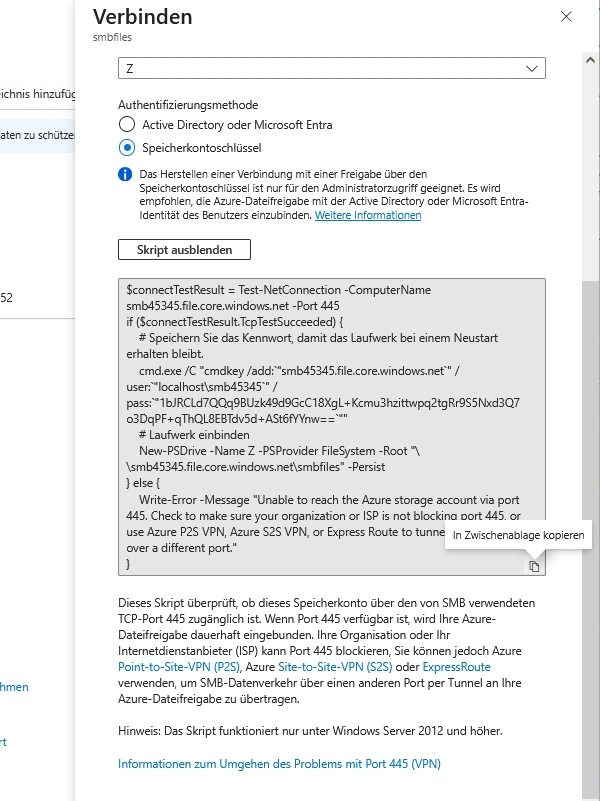
- Klicken Sie nun auf Verbinden und auf "Skript anzeigen". Danach kopieren Sie mit dem kleinen Icon unten rechts den Code in die Zwischenablage.
- Verbinden Sie sich per RDP mit der Windows VM.
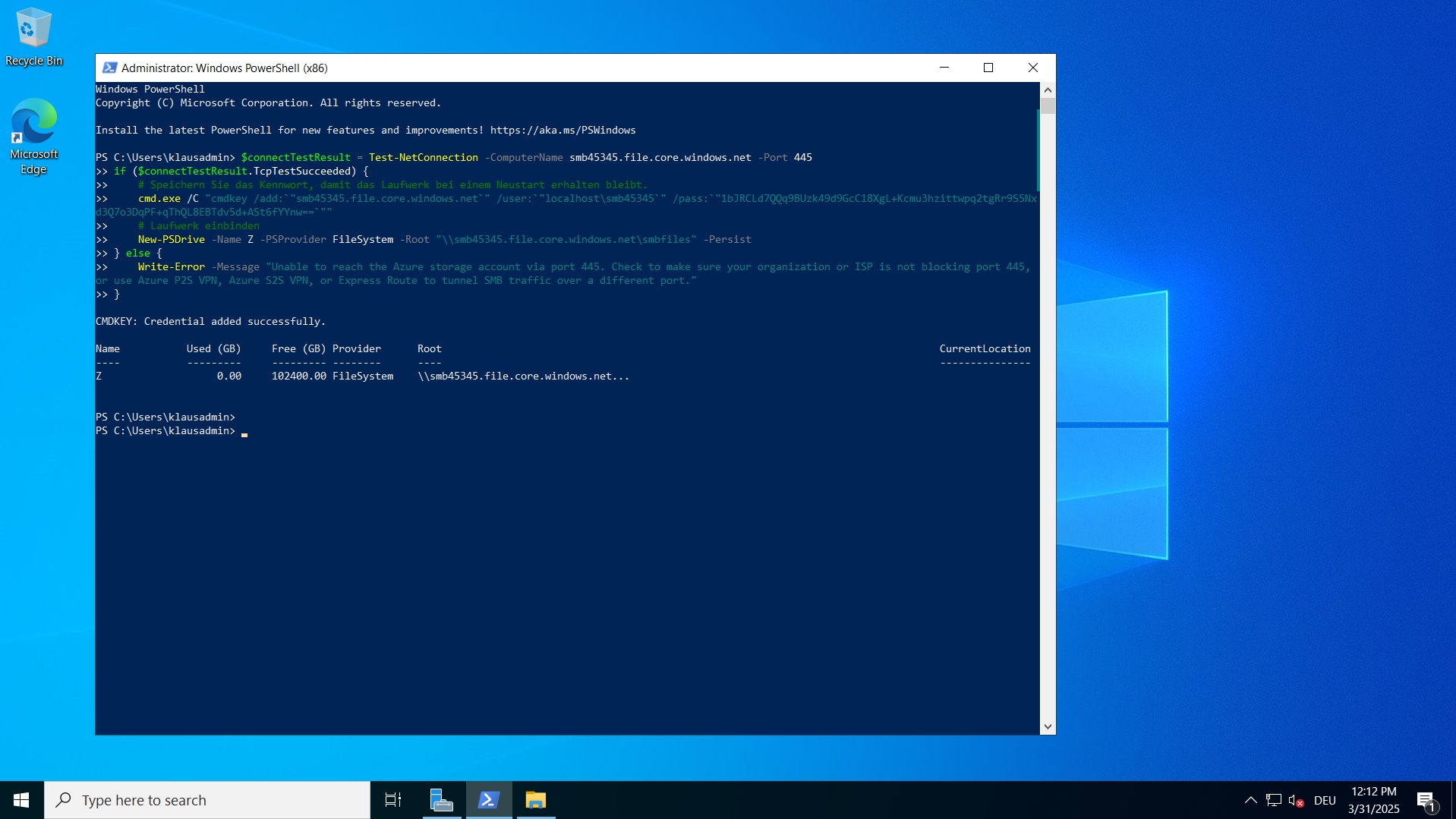
- Rufen Sie die Powershell auf. (Suche nach "PowerShell". Powershell (x86) ist gut.)
- Fügen Sie den Code aus der Zwischenablage ein und drücken Sie ggf. mehrmals Enter. Es kann etwas dauern. Danach sollte eine Bestätigung kommen.
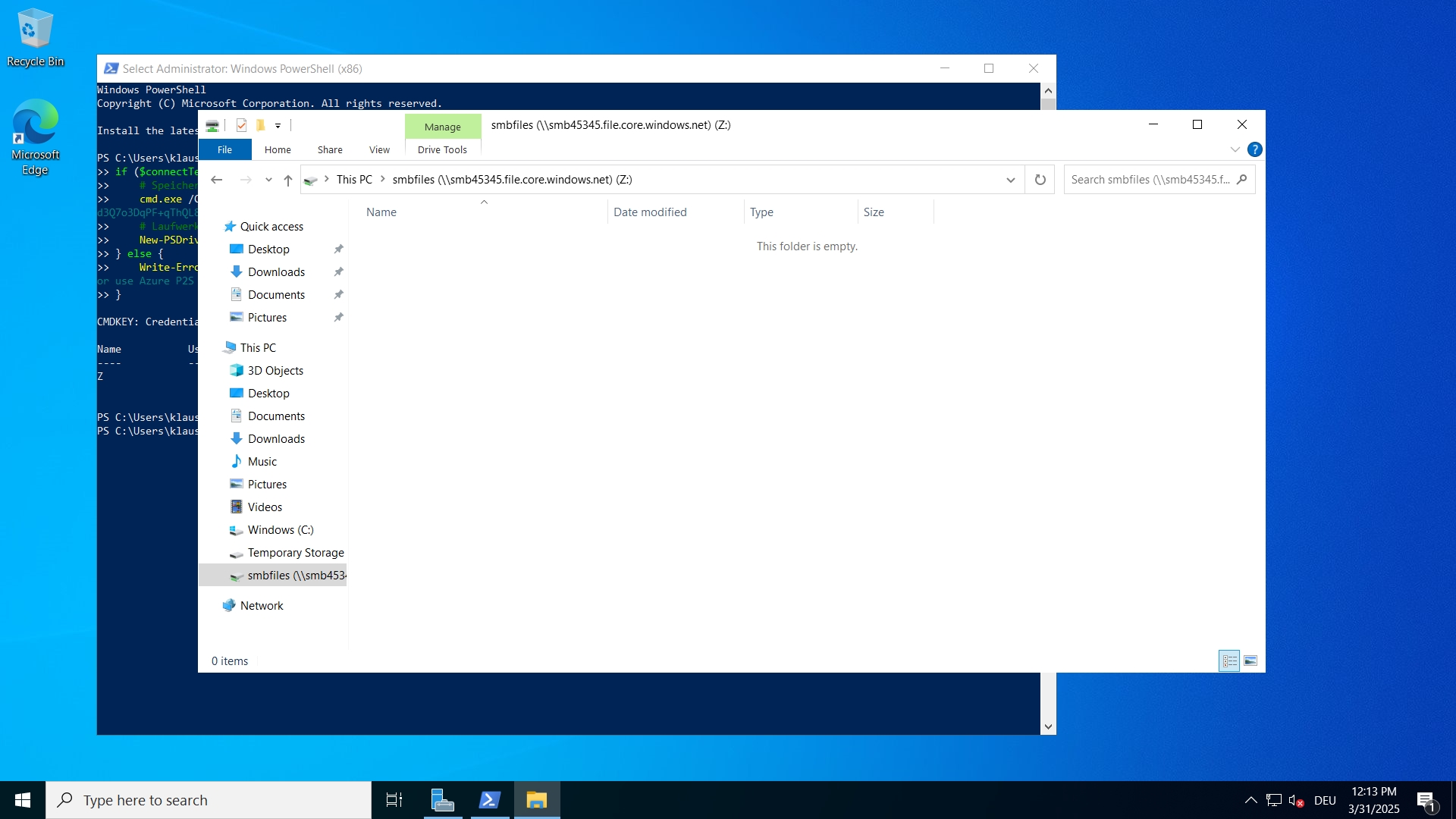
- Öffnen Sie per WIN-Taste und e den Explorer der VM und gehen Sie auf Laufwerk Z. Es ist leer.
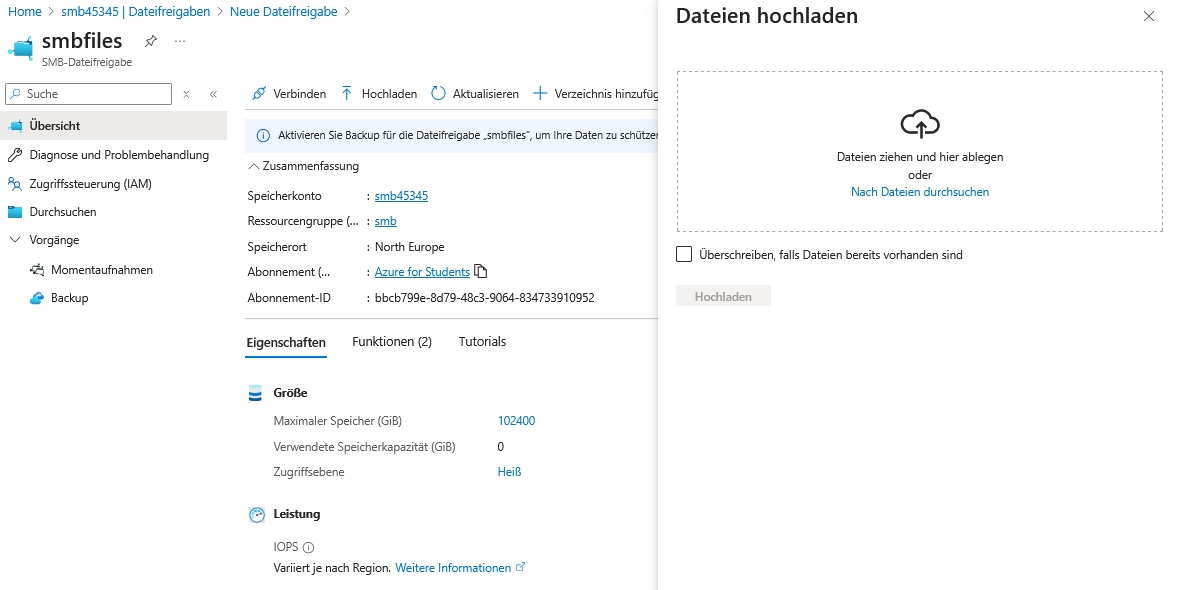
- Entweder binden Sie nun das Laufwerk genauso auf der zweiten Windows VM ein oder Sie gehen im Azure Portal in der SMB-Dateifreigabe auf "Hochladen". Laden Sie eine kleine Testdatei hoch.
- Die Testdatei sollten nun sofort im Laufwerk Z der verbundenen Windows VM auftauchen.
Tipps