Lage
Da uns als Azure-Admin zwei Personen unterstützen, legen wir für diese Benutzerkonten an.Auftrag
Erstellen Sie zwei Benutzer und eine Gruppe. Fügen Sie den einen Benutzer über die Gruppenverwaltung und den anderen Benuzter über die Benutzerverwaltung der Gruppe hinzu.Durchführung
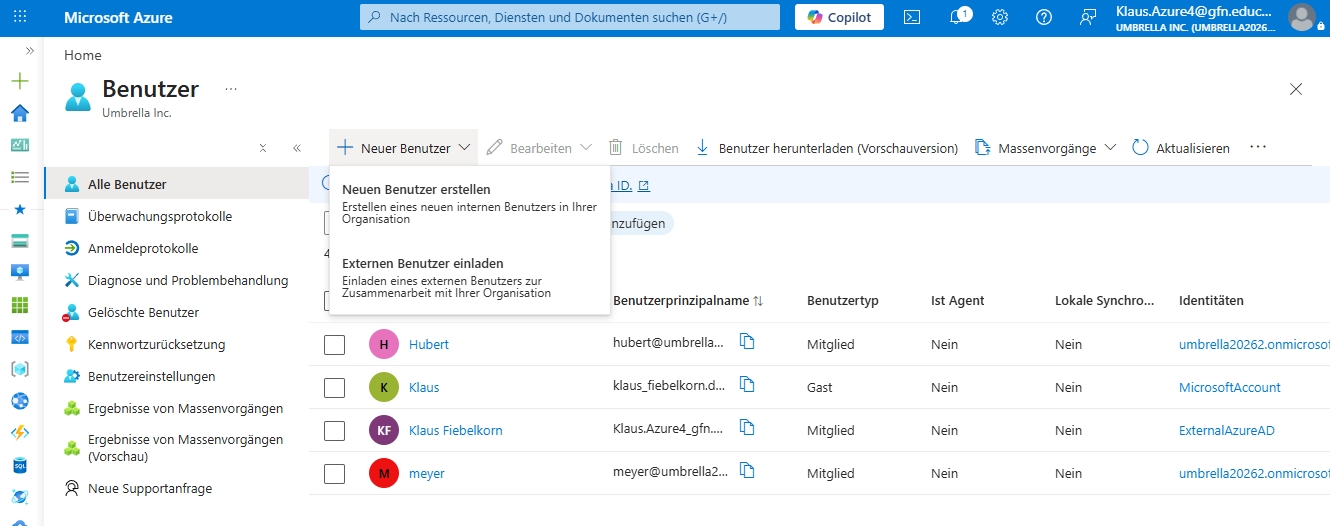
- Gehen Sie auf "Benutzer" im Azure-Portel und danach auf "Neuer Benutzer".
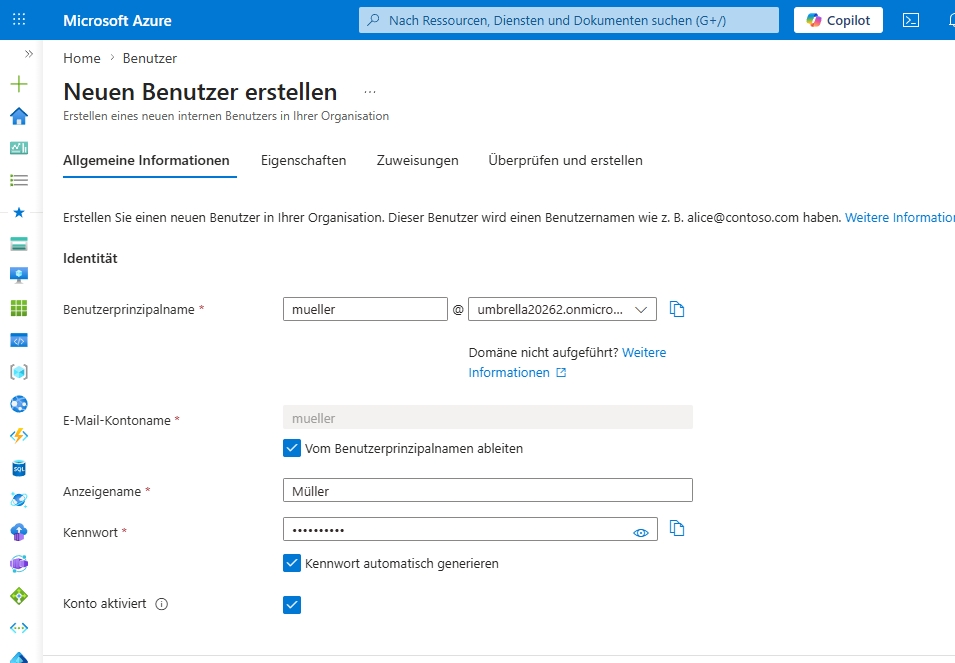
- Legen Sie einen Benutzer mit "Neuen Benutzer erstellen" an. Hier müssen Sie einen Benutzerprinzipalname und einen Anzeigename vergeben.
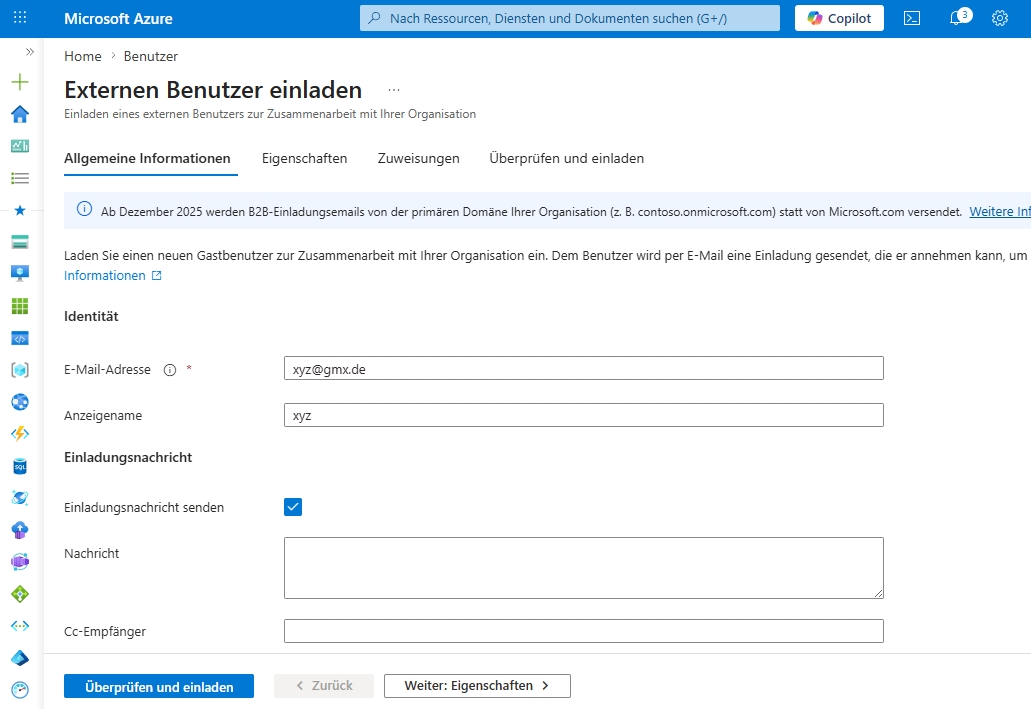
- Legen Sie einen Benutzer mit "Externen Benutzer einladen" an. Tragen Sie hier die externe E-Mail-Adresse und einen Anzeigenamen ein.
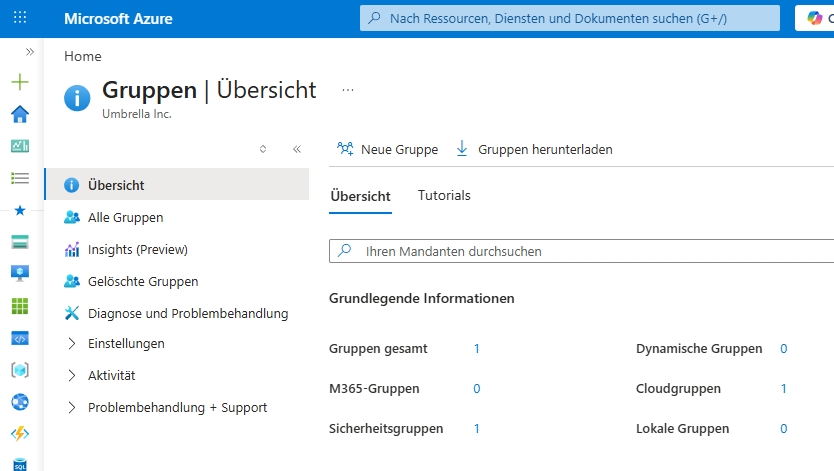
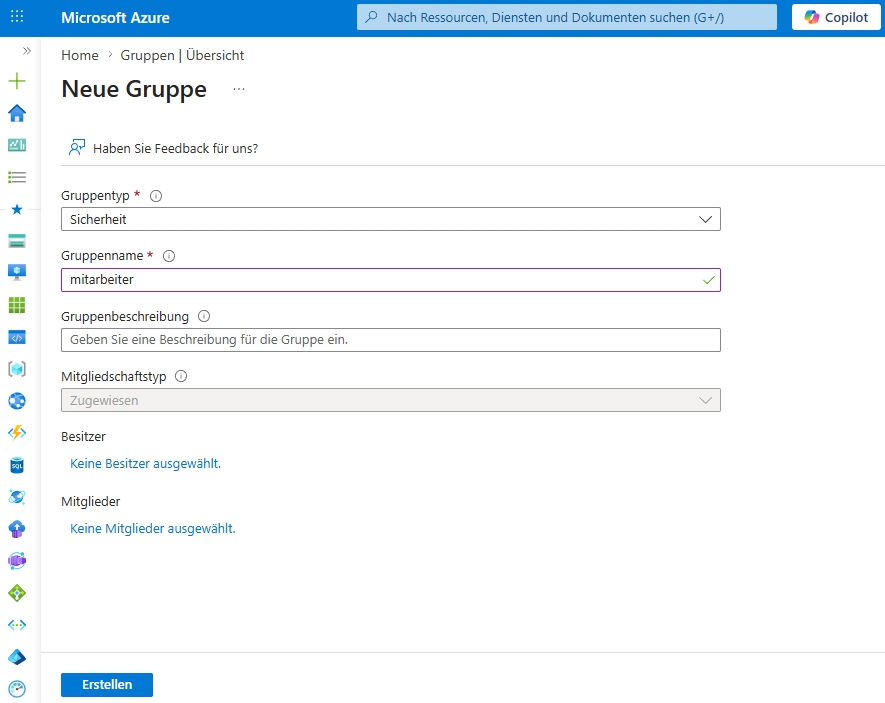
- Gehen Sie auf "Gruppen" im Azure-Portel und danach auf "Neue Gruppe". Legen Sie eine Gruppe vom Typ "Sicherheit" an und wählen Sie den Gruppennamen.
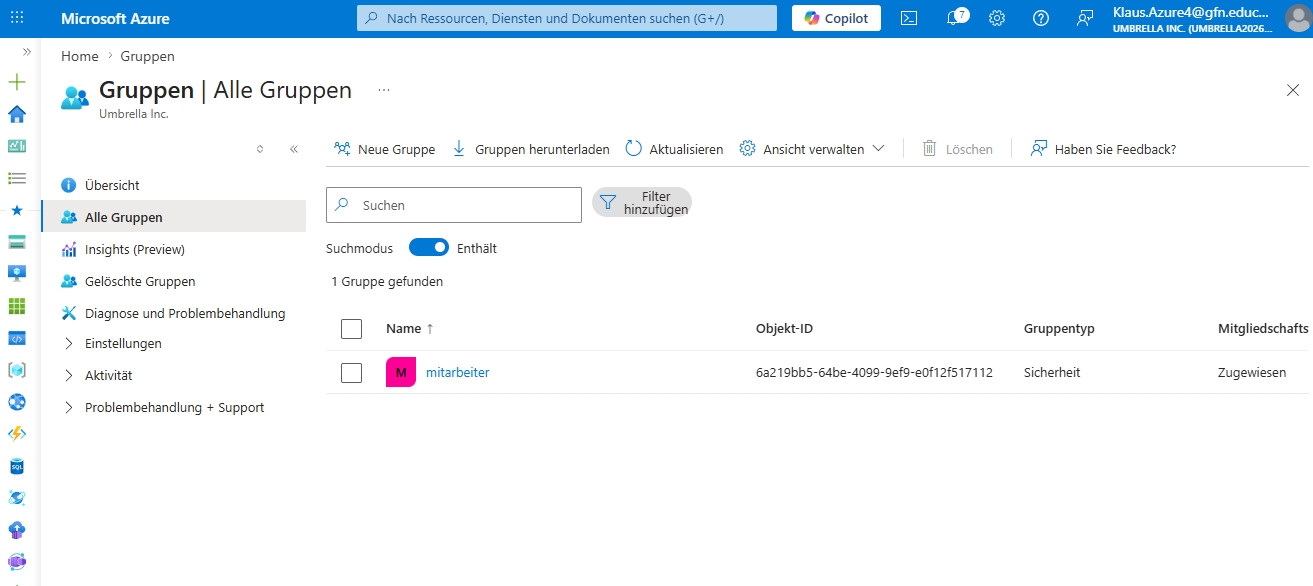
- Wählen Sie die Gruppe unter "Alle Gruppen" aus.
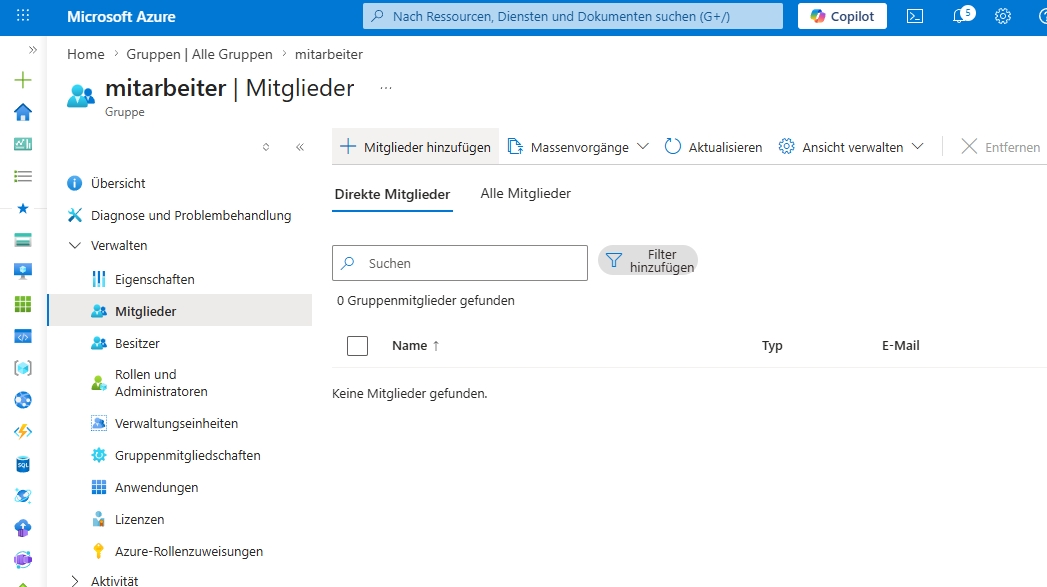
- In der Gruppe können Sie unter "Mitglider" mit "Mitglieder hinzufügen" einen Benutzer hinzufügen. Wählen Sie hier am besten den Reiter "Benutzer" zum Filtern aus.
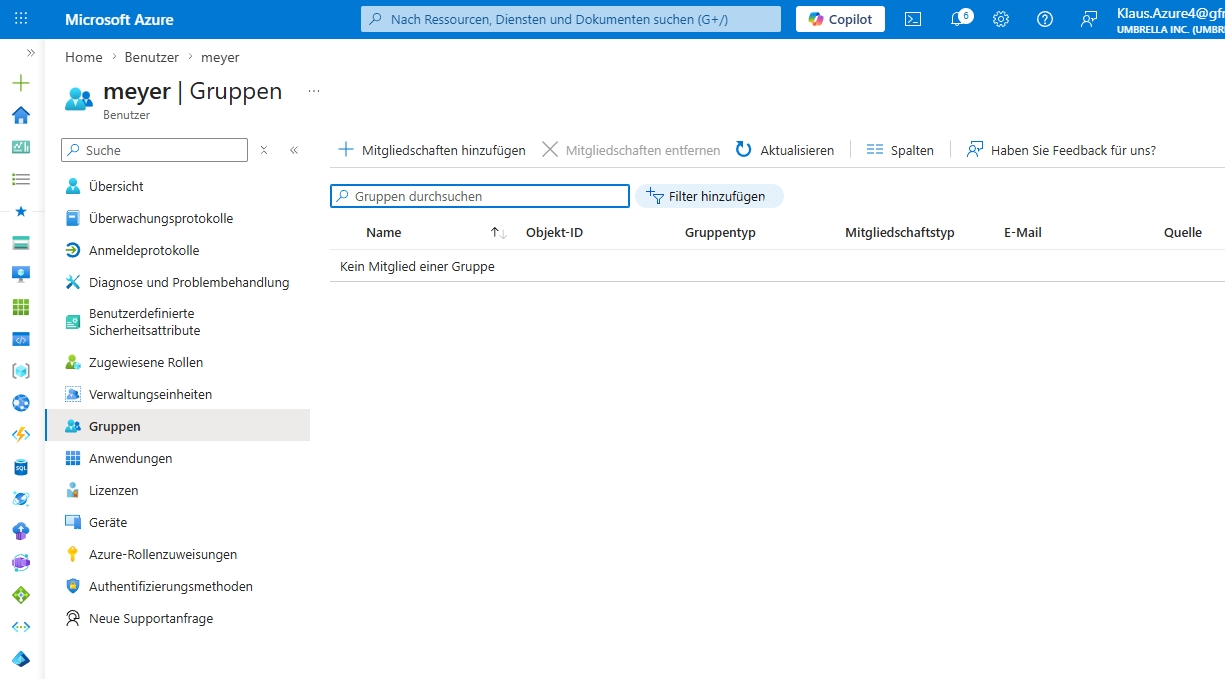
- Für den zweiten Benutzer gehen Sie auf "Benutzer" und den entsprechenden Benutzer. Unter "Gruppen" können Sie dann mit "Mitgliedschaft hinzufügen" den Benutzer einer Gruppe hinzufügen.
Tipps